
Neste artigo abordaremos:
1) Acesso a VDI (caso você seja PJ ou use uma máquina corporativa em um ambiente de cliente – este é seu caso).
Opção 1: Por aplicativo Desktop
Passo 1: Baixar e instalar o Windows App
1. Acesse a Microsoft Store no seu computador com Windows.
2. Pesquise por Windows App.
3. Clique em Instalar e aguarde o download.
4. Após a instalação, abra o aplicativo.
Passo 2: Fazer login na sua conta
1. No Windows App, clique em Entrar.
2. Use sua conta corporativa para o acesso. (Credenciais Itália)
3. Confirme sua identidade e autentique com MFA se necessário.
Passo 3: Acessar a VDI (Área de Trabalho Virtual)
1. Após o login, você verá uma lista de recursos disponíveis.
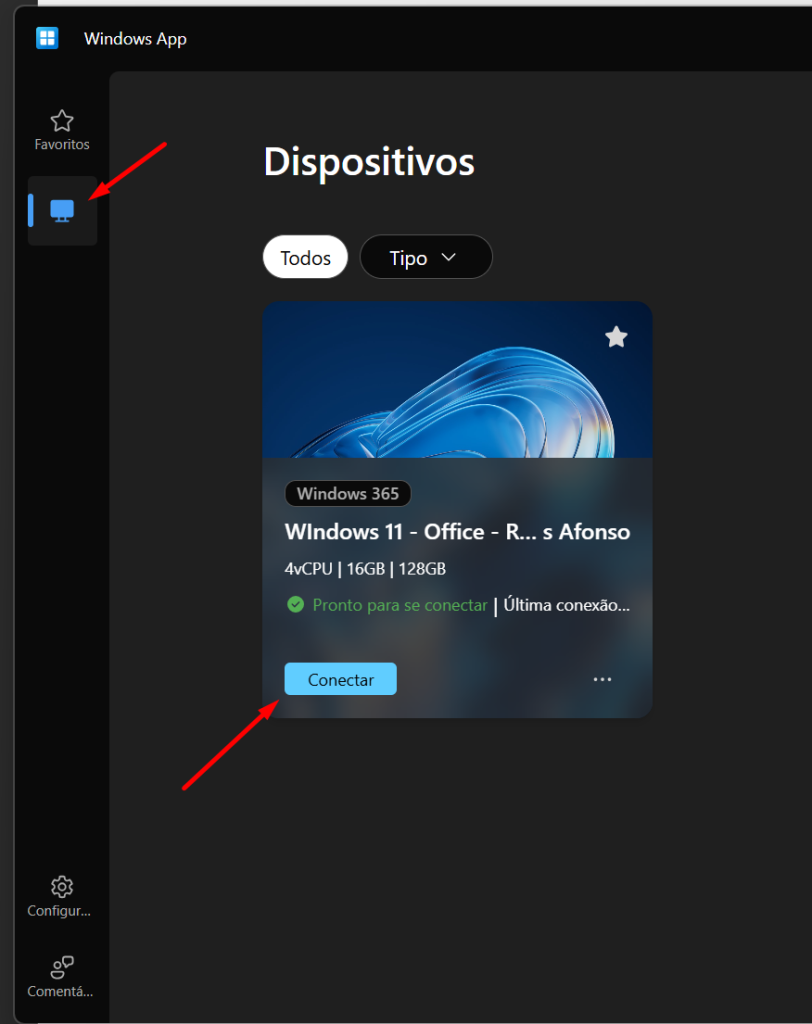
2. Selecione dispositivos
3. Em seus dispositivos aparecerá a sua VDI, depois é só clicar em conectar
Passo 4: Usar a VDI
- Agora você está dentro do ambiente virtual!
- Use os aplicativos e arquivos como faria em um computador físico.
- Se precisar sair, clique em Desconectar ou feche a janela.
Opção 2: Por WEB (caso a instalação pela Microsoft Store seja bloqueada pelo cliente)
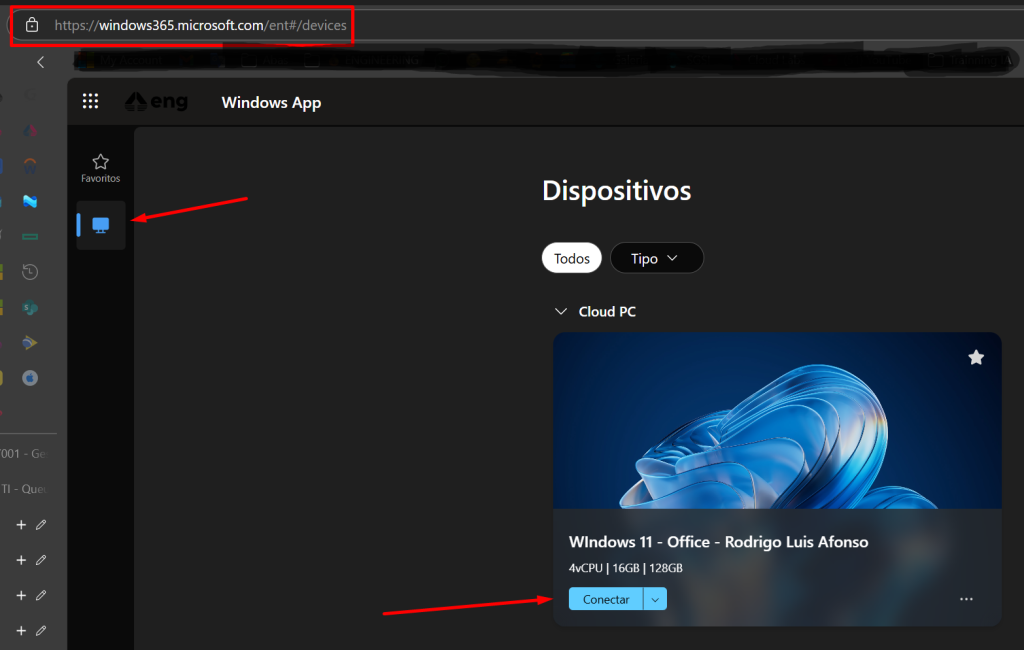
Passo 1: Acesso o site: Windows App
Passo 2: Fazer login na sua conta
1. Clique em Entrar.
2. Use sua conta corporativa para o acesso. (Credenciais Itália)
3. Confirme sua identidade e autentique com MFA se necessário.
Passo 3: Acessar a VDI (Área de Trabalho Virtual)
1. Após o login, você verá uma lista de recursos disponíveis.
2. Selecione dispositivos
3. Em seus dispositivos aparecerá a sua VDI, depois é só clicar em conectar
Passo 4: Usar a VDI
- Agora você está dentro do ambiente virtual!
- Use os aplicativos e arquivos como faria em um computador físico.
- Se precisar sair, clique em Desconectar ou feche a janela.
Dicas Extras
- Certifique-se de ter uma conexão estável com a internet.
- Se houver problemas de acesso, abra um chamado no https://suporte-dti.engdb.com.br
Opção 3 (novo): Por Remote Desktop (caso a instalação pela Microsoft Store seja bloqueada pelo cliente)
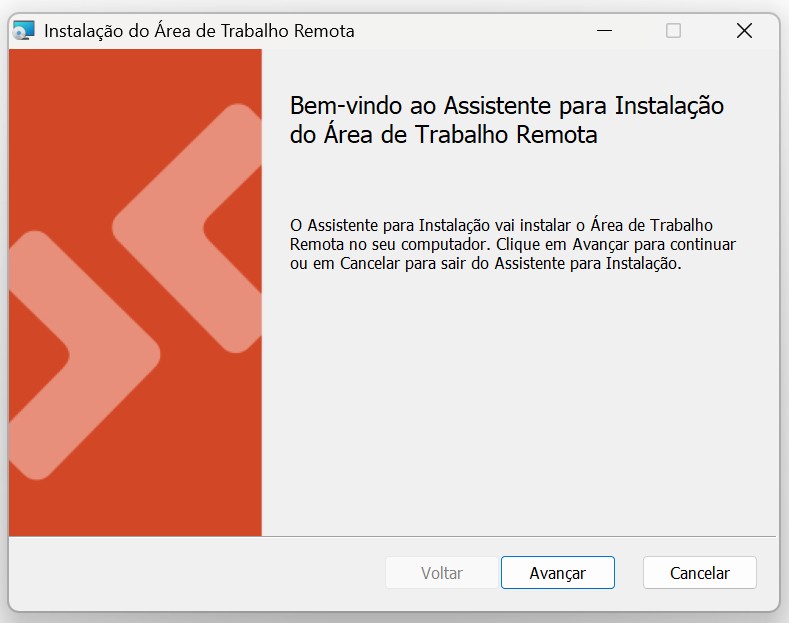
Passo 1: Baixe de acordo com a versão mais indicada: Windows 64-bit (mais comum) | Windows 32-bit | Windows ARM64 e faça a devida instalação:
Passo 2: Fazer login na sua conta
1. Clique em ASSINAR:
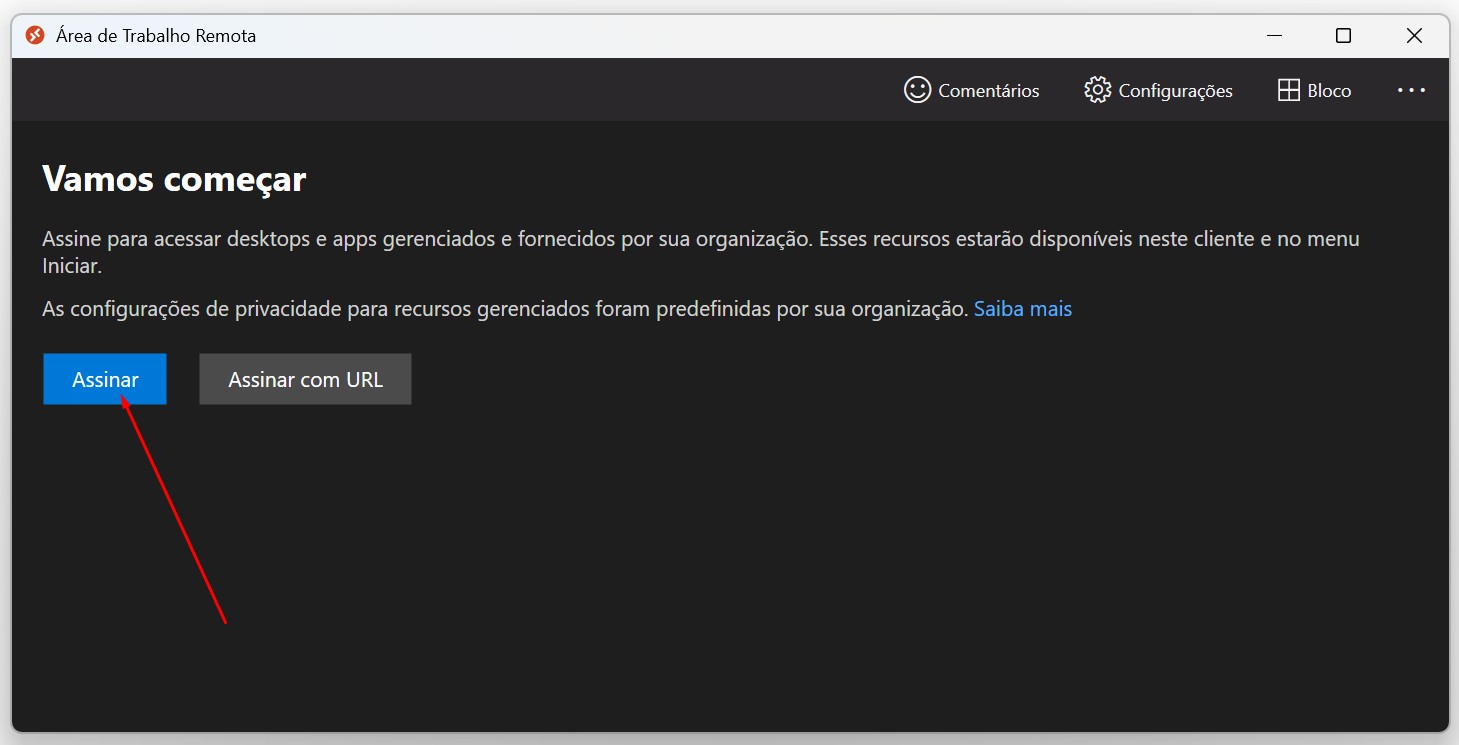
2. Use sua conta corporativa para o acesso. (Credenciais Itália)
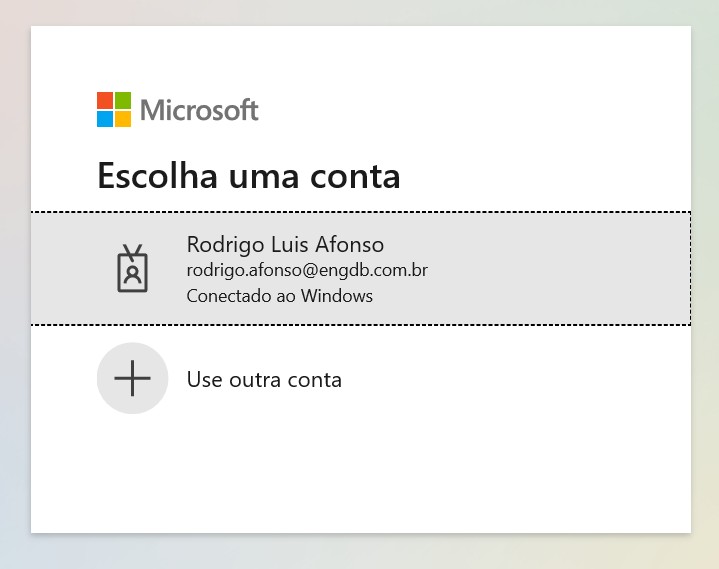
3. Confirme sua identidade e autentique com MFA se necessário.
Passo 3: Acessar a VDI (Área de Trabalho Virtual)
1. Após o login, você verá todas as máquinas atribuídas ao seu usuário.
2. Selecione dispositivos correspondente
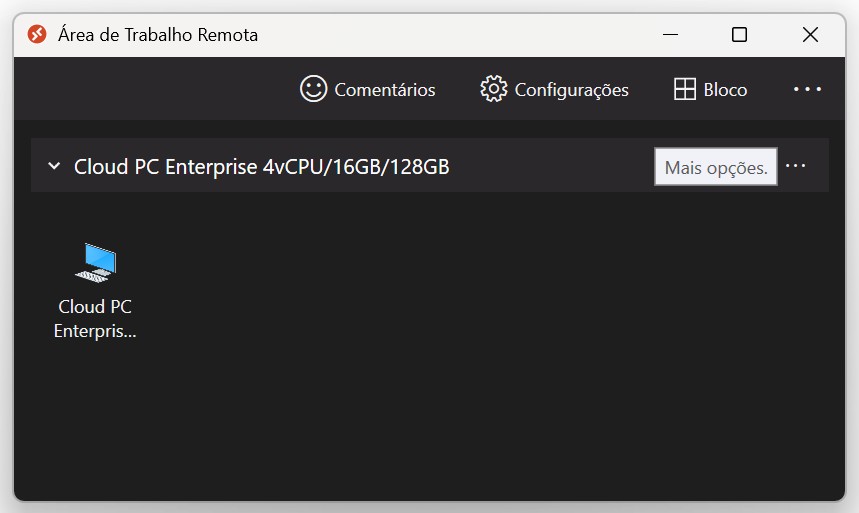
3. Clique duas vezes no item e espere carregar (insira suas credenciais logo após)
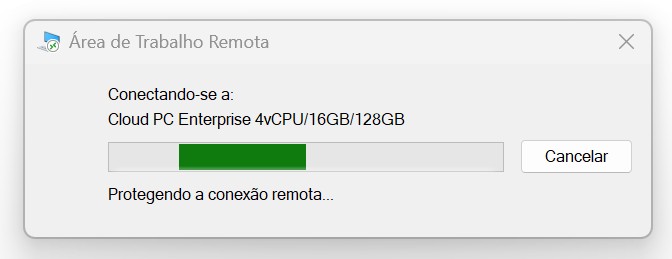
Passo 4: Usar a VDI
- Agora você está dentro do ambiente virtual!
- Use os aplicativos e arquivos como faria em um computador físico.
- Se precisar sair, clique em Desconectar ou feche a janela.
Dicas Extras
- Certifique-se de ter uma conexão estável com a internet.
- Se houver problemas de acesso, abra um chamado no https://suporte-dti.engdb.com.br
2) Depois de conseguir o acesso, você deverá instalar seus aplicativos (configurar) sua VDI apropriadamente.
Para isso é importante seguir as instruções deste manual, descritas abaixo:
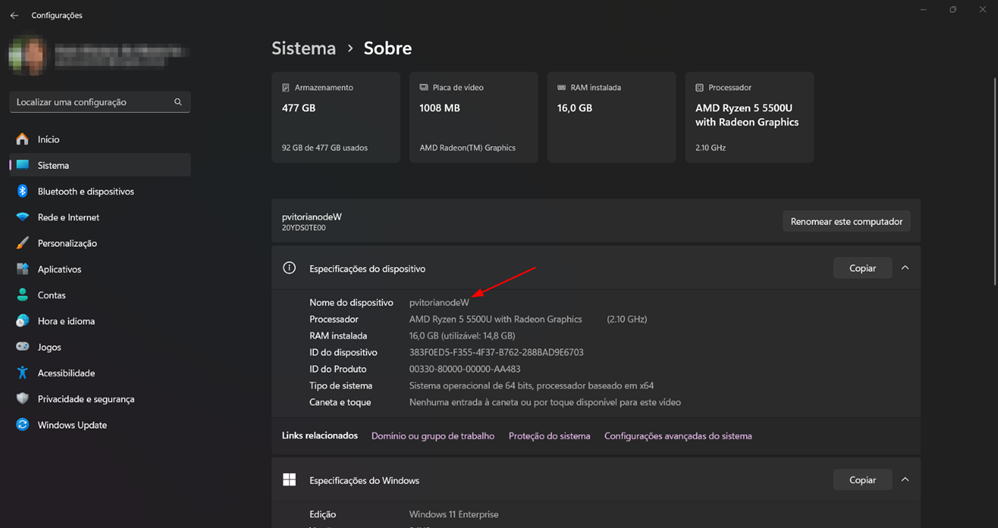
1 LOCALIZANDO O HOSTNAME DA MÁQUINA
Inicialmente, é necessário pegar o hostname do seu computador, pois ele será necessário para solicitar os privilégios administrativos.
Para localizar o nome da máquina acesse: Menu Iniciar > Configurações > Sistema > Sobre
 2 ACESSAR O LINK DA AUTOMAÇÃO
2.1 ACESSE O LINK DA AUTOMAÇÃO:
Request for Elevations (click)
2.2 AUTORIZE AS PERMISSÕES DE ACESSO
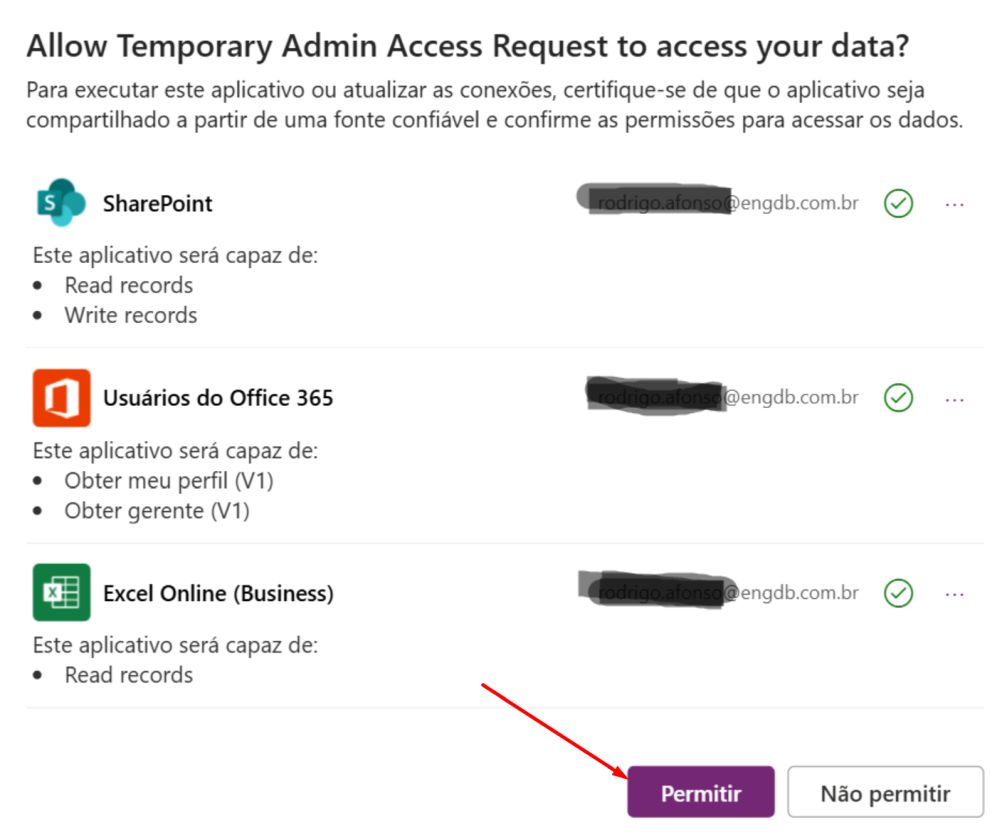
Na primeira utilização do Formulário, será necessário aprovar as permissões de acesso à sua conta corporativa clicando no botão “Permitir” (ver imagem abaixo).
3 SOLICITANDO DIREITOS ADMINISTRATIVOS
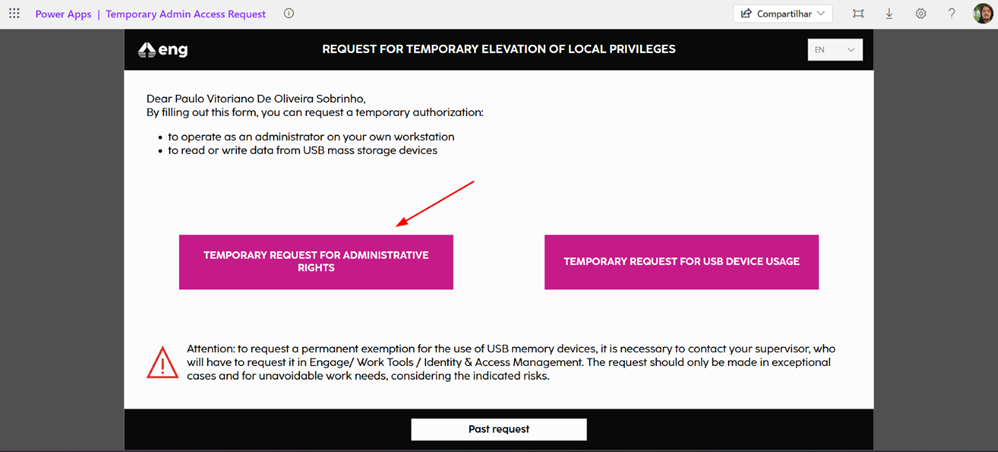
3.1 NA TELA ABAIXO SELECIONE: “TEMPORARY REQUEST FOR ADMINISTRATIVE RIGHTS”
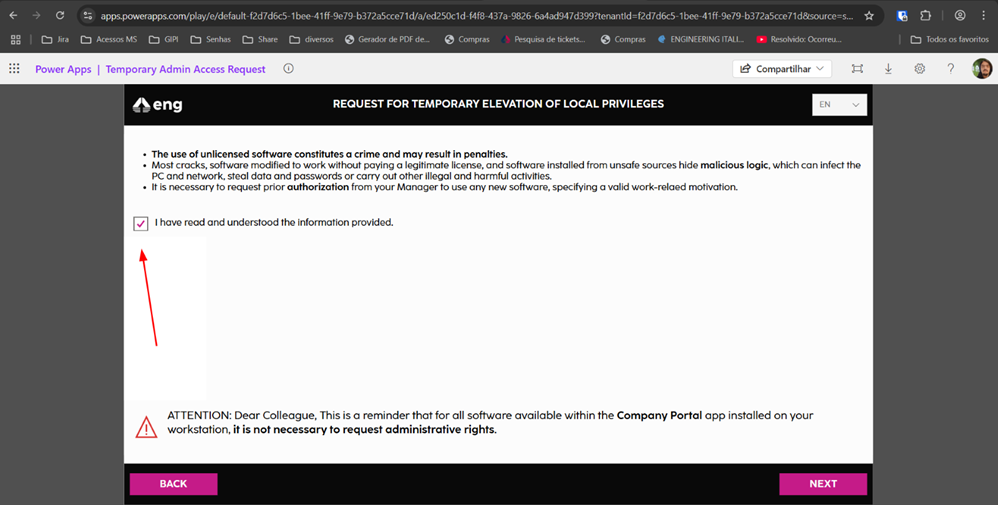
3.2 CONCORDE COM OS TERMOS INFORMADOS.
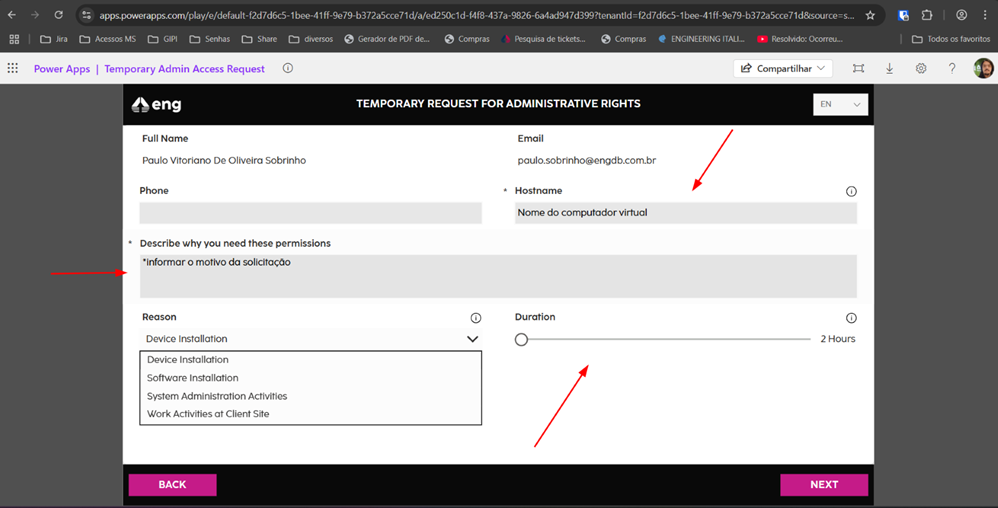
3.3 NA PÁGINA DO FORMULÁRIO, PREENCHER OS SEGUINTES CAMPOS:
Hostname: Nome da máquina
Descibe why you need these permissions: Informar o motivo da solicitação.
Reason: O motivo da solicitação
Duration: Duração em horas dos privilégios
Após o preenchimento completo, apertar em “next” no canto inferior direito da tela.
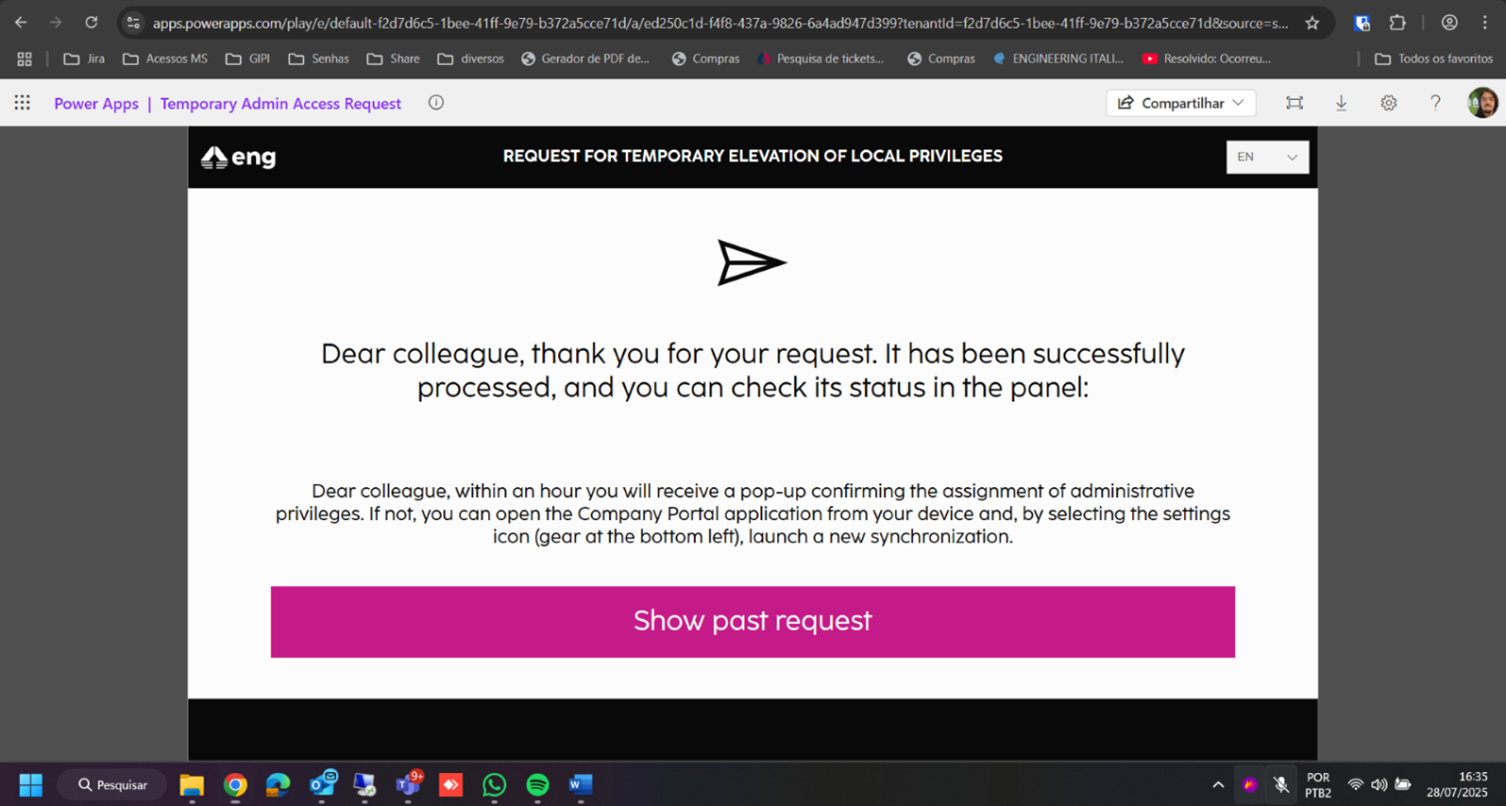
3.4 COM A IMAGEM ABAIXO APARECENDO, A REQUISIÇÃO FOI CRIADA COM SUCESSO, AGORA É AGUARDAR UMA NOTIFICAÇÃO DO WINDOWS OU POR VOLTA DE 20 MINUTOS E REINICIAR A MÁQUINA.
3.5 NOTIFICAÇÃO
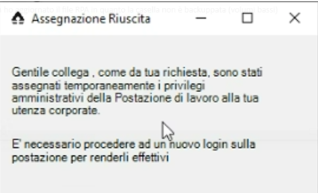
Depois de preencher o formulário, você terá que aguardar este pop-up:
3.6 SAIR DO USUÁRIO
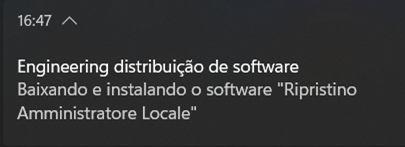
Após o aparecimento do pop-up, siga o passo a passo abaixo:
Clique no menu Iniciar > seu nome > Sair.
Em seguida, faça login novamente para que o administrador seja habilitado em sua máquina PELO PERIODO SOLICITADO.
Não reinicie o equipamento.
OBSERVAÇÃO IMPORTANTE:
SERÁ POSSÍVEL SOLICITAR A ATIVAÇÃO DE SENHA ADMINISTRATIVA COM DIFERENTES PRAZOS COM BASE NO MOTIVO DA SOLICITAÇÃO:
• SENHA ADMINISTRATIVA POR 2 A 4 HORAS – SERÁ CONCEDIDA AUTOMATICAMENTE
• SENHA ADMINISTRATIVA POR 5 A 10 HORAS – SERÁ AUTOMATICAMENTE CONCEDIDA E NOTIFICADA AO GERENTE DE LINHA
• SENHA ADMINISTRATIVA POR 2 A 5 DIAS – EXIGIRÁ A APROVAÇÃO DO GERENTE DE LINHA E SERÁ PROCESSADA SOMENTE APÓS O RECEBIMENTO DA APROVAÇÃO.
SIGA O PASSO A PASSO ABAIXO PARA INSTALAR SAP GUI, SE FOR SEU CASO: