Alerta de phishing: e-mails falsos sobre holerites e bônus para roubar credenciais corporativas
julho 31, 2025
Alert: risk of social engineering attacks due to Salesloft data breach
setembro 11, 2025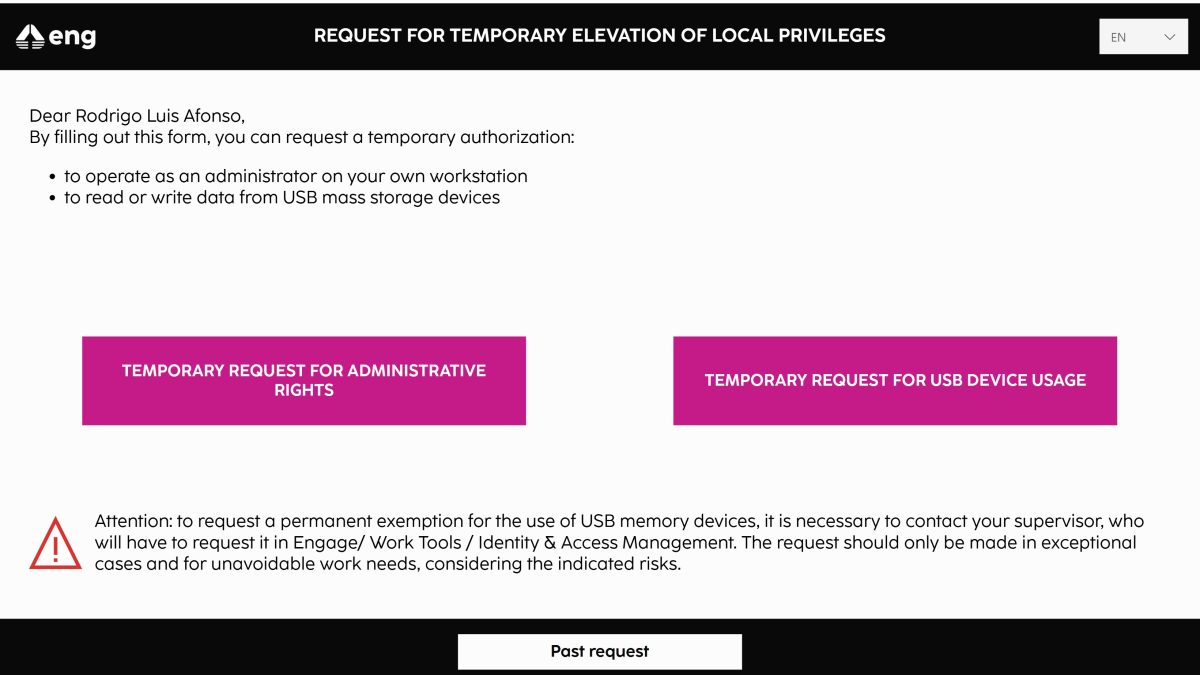
Prezado(a) Colega(o),
Informamos que, em cumprimento ao plano de fortalecimento da postura de cibersegurança do Grupo, está em andamento um processo para a revogação, em todas as estações de trabalho Windows, dos privilégios de administradores locais e para a inibição do uso de dispositivos de armazenamento em massa USB (pendrives e outras mídias de armazenamento externas que não sejam impressoras, scanners, hubs, etc.).
Esta é uma medida essencial para proteger dados sensíveis e ativos de TI contra possíveis agressões ou roubos. As empresas que adotam este tipo de solução reduzem significativamente o risco de incidentes de segurança e cumprem as normas vigentes, como a DORA (Diretiva sobre Resiliência Operacional para o Setor Financeiro) e a NIS2 (Diretiva sobre Segurança de Redes e Sistemas de Informação).
Este processo está em andamento para grupos de usuários que são notificados por e-mail antes da remoção.
Para as estações de trabalho Windows de novas contratações e aquelas que substituem as obsoletas, as restrições já estarão em vigor no momento da entrega do ativo.
Se, para fins de trabalho comprovados, você precisar instalar software, alterar as configurações do PC ou ativar uma porta USB para usar um pendrive, deverá seguir o processo de solicitação de isenção através do formulário – veja o banner abaixo.
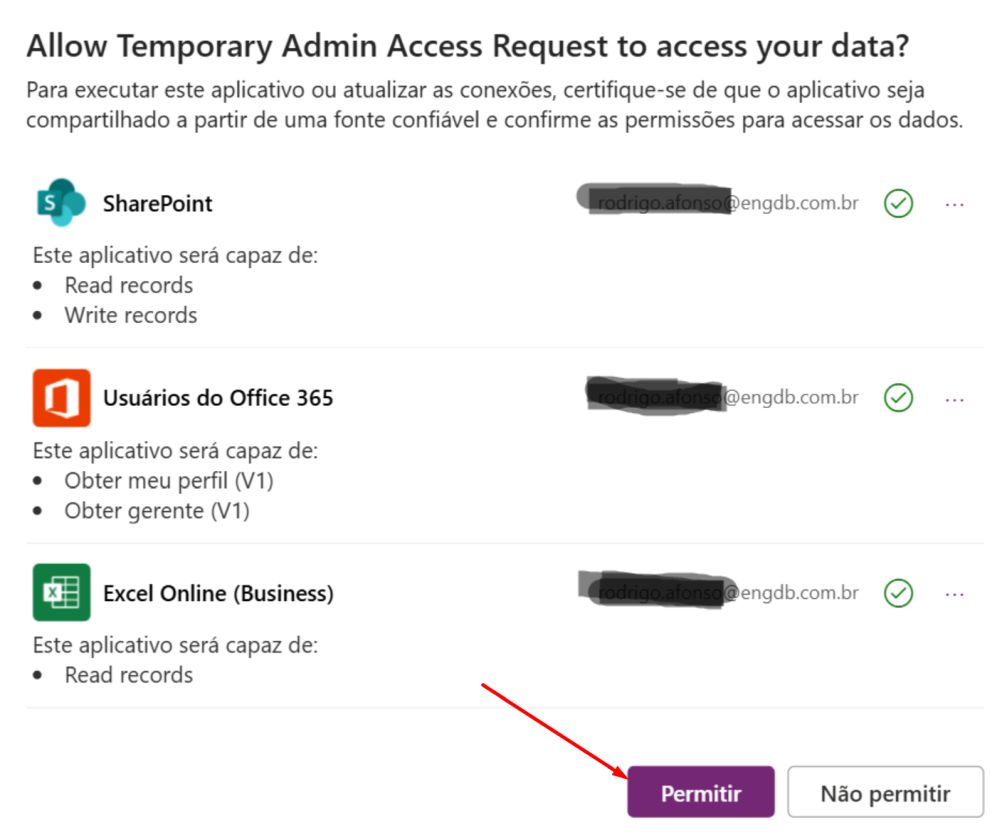
Ao usar o formulário pela primeira vez, você precisará aprovar as permissões de acesso à sua conta corporativa clicando no botão “Permitir” (veja a imagem abaixo).
Após preencher o formulário, você deverá aguardar a exibição deste pop-up:
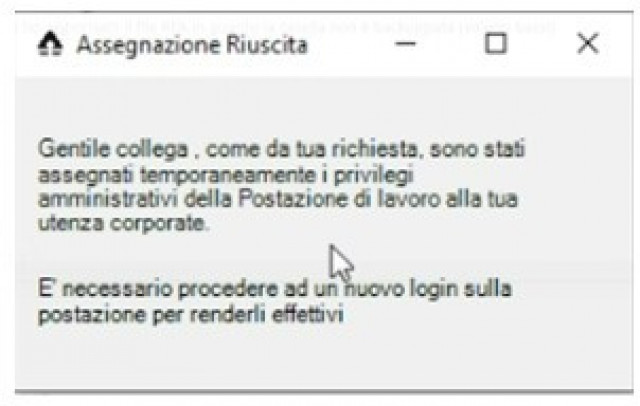
Após o aparecimento do pop-up, siga o passo a passo abaixo:
Clique no menu Iniciar > seu nome > Sair.
Em seguida, faça login novamente para que o administrador seja habilitado em sua máquina PELO PERIODO SELECIONADO.
Não reinicie o equipamento.
Novidades
Agora você pode solicitar acesso com senha administrativa por diferentes durações, dependendo do motivo da sua solicitação:
- Senha administrativa de 2 a 4 horas – concedida automaticamente
- Senha administrativa de 5 a 10 horas – concedida automaticamente e notificada ao seu gerente
- Senha administrativa de 2 a 5 dias – sujeita à aprovação do seu gerente e processada somente após o recebimento da aprovação.
Observação importante: Não há mais solicitação permanente. Apenas os listados acima.
A duração do acesso a dispositivos de armazenamento em massa USB permanece inalterada:
- Acesso USB: concedido no dia da solicitação, com desativação agendada para as 2h.
Todas as solicitações serão registradas centralmente para possíveis auditorias futuras.
Com esta nova versão, não há necessidade de entrar em contato com o Service Desk, pois a elevação temporária de direitos administrativos agora é totalmente automatizada.
Em casos de extrema urgência ou indisponibilidade do formulário, você pode entrar em contato com o Service Desk por e-mail em servicedesk_internalit@eng.it ou por telefone em +39 0125 853 080. Certifique-se de que seu gerente seja informado sobre a solicitação, pois ele poderá ser contatado para verificação.
Para mais detalhes, visite a página relevante no Engage.
EPM – Gerenciamento de Privilégios de Endpoint do Microsoft Intune
Para necessidades frequentes, lembramos que você pode usar a ferramenta EPM. Ela permite executar arquivos .exe com privilégios elevados clicando com o botão direito do mouse e inserindo o motivo em um campo de texto livre.
Para sua conveniência, aqui está o Manual do EPM sobre o Engage.
Se o EPM não estiver ativo em sua estação de trabalho (por exemplo, se a opção “Executar com acesso elevado” estiver ausente ao clicar com o botão direito do mouse em um arquivo .exe), você precisará solicitar uma licença por meio de uma Solicitação de Compra (RdA), seguindo o procedimento padrão descrito AQUI.
Agradecemos sua cooperação.
Group Information Security Office
Group Information Office
Atenção
Para conseguir realizar a “instalação” forçada dos direitos administrativos temporários após executado os procedimentos acima, devemos aguardar no mínimo de 20 minutos, e ter certeza que o Pop-up de confirmação não apareceu.
Após os 20 minutos procure no menu iniciar o aplicativo Portal da Empresa conforme imagem abaixo
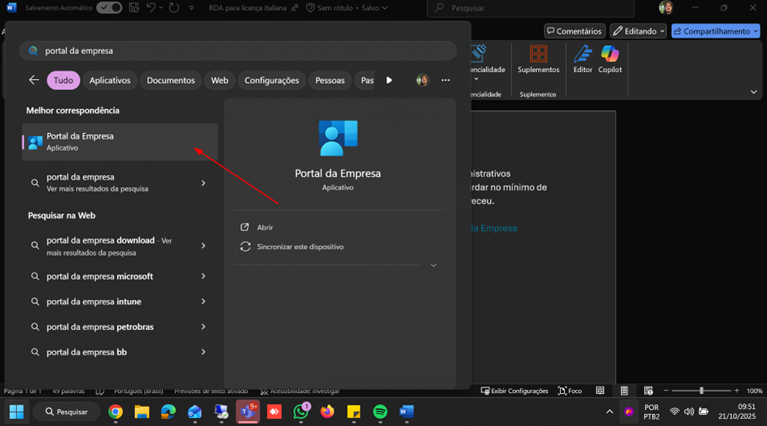
Com o aplicativo aberto, acessar a aba aplicativos no menu lateral esquerdo*.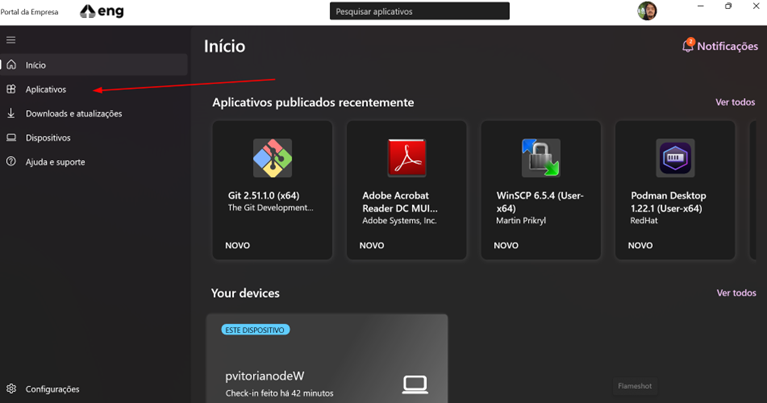
* O menu lateral pode estar apenas com os ícones então procurei o ícone: Que indica o menu “Aplicativos”.
Dentro do menu “Aplicativos” depois de aguardar o tempo necessário, irá aparecer o programa “Admin Rights Recovery” acesse o aplicativo e clique em instalar.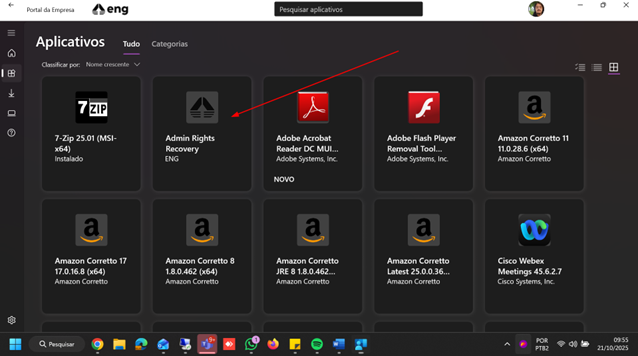
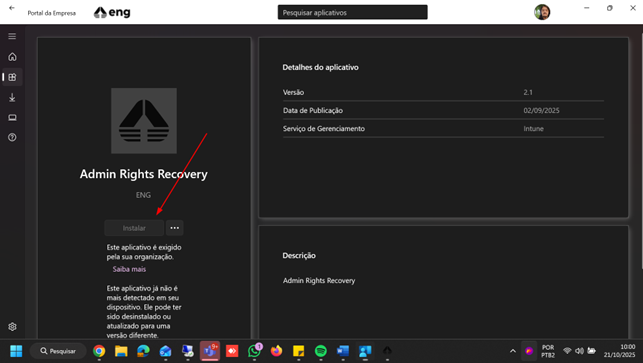 Ao finalizar a instalação do aplicativo deve ter aparecido o pop-up de confirmação.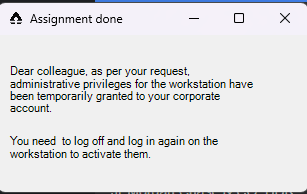
Basta fechar o Pop-up e realizar o logoff para ter o acesso administrativo.